
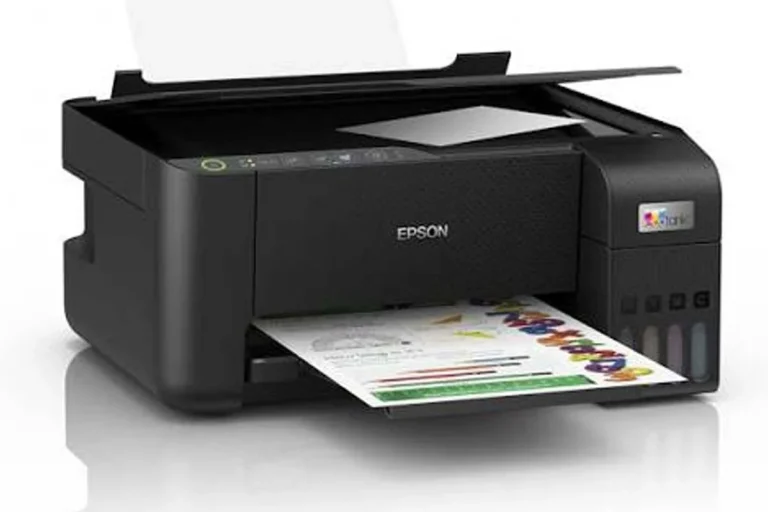
اگر پرینتر را به کامپیوتر وصل کرده اید اما هیچ اتفاقی نمی افتد، قبل از اینکه به خرابی دستگاه یا هزینه تعمیر فکر کنید، بهتر است چند مورد ساده اما مهم را بررسی کنید.
در بسیاری از مواقع مشکل از کابل USB، اتصال شبکه، درایور، تنظیمات ویندوز یا حتی یک گزینه اشتباه در بخش چاپ است؛ مواردی که تنها در چند دقیقه قابل برطرف شدن هستند.
در این راهنما قرار نیست فقط فهرستی از علتهای احتمالی را بخوانید. از اولین مرحله ای که باید بررسی شود تا پیچیده ترین ایرادهای نرم افزاری و سخت افزاری را به همان ترتیبی که یک تکنسین هنگام عیب یابی انجام می دهد، مرور می کنیم.
هدف از نوشتن این مقاله این است که بدون نیاز به ابزار تخصصی و بدون پرداخت هزینه، بتوانید دلیل وصل نشدن پرینتر به کامپیوتر را پیدا کرده و در بیشتر موارد خودتان آن را برطرف کنید.
قبل از هر کاری این ۳۰ ثانیه را انجام دهید
بخش قابل توجهی از مشکلات اتصال، به دلیل موارد بسیار ساده ای مانند شل بودن کابل، باز ماندن درب پرینتر یا متوقف شدن دستگاه در اثر یک خطای کوچک ایجاد میشود.
کافی است چکلیست زیر را به ترتیب بررسی کنید.
|
موردی که باید بررسی شود |
نحوه بررسی |
|
1. روشن بودن پرینتر |
مطمئن شوید دکمه Power روشن است و چراغهای دستگاه وضعیت عادی دارند. اگر هیچ چراغی روشن نیست، آداپتور، کابل برق و پریز را بررسی کنید. |
|
2. روشن بودن کامپیوتر |
اگر سیستم بهتازگی از حالت Sleep یا Hibernate خارج شده است، یکبار آن را Restart کنید و دوباره اتصال پرینتر را بررسی کنید. |
|
3. سالم بودن کابل USB یا شبکه |
کابل را از هر دو طرف جدا کرده و دوباره محکم متصل کنید. در صورت امکان از یک کابل سالم یا پورت USB دیگر استفاده کنید. اگر از اتصال شبکه یا Wi-Fi استفاده میکنید، از برقراری ارتباط شبکه مطمئن شوید. |
|
4. نمایش ندادن چراغ خطا روی پرینتر |
اگر چراغ Error، Paper، Attention یا چراغ قرمز دستگاه روشن یا چشمکزن است، ابتدا همان خطا را برطرف کنید؛ تا زمانی که خطا فعال باشد، ممکن است کامپیوتر نتواند با پرینتر ارتباط برقرار کند. |
|
5. وجود کاغذ در سینی |
خالی بودن سینی یا قرار گرفتن نادرست کاغذ در بعضی مدلها باعث توقف آماده به کار پرینتر میشود. |
|
6. بسته بودن کامل دربها |
درب کارتریج، درب دسترسی به کاغذ یا سایر دربهای پرینتر باید کاملاً بسته باشند. حتی باز ماندن جزئی آنها میتواند مانع شناسایی دستگاه شود. |
|
7. کافی بودن جوهر یا تونر |
برخی پرینترها در صورت تمام شدن کامل جوهر یا تونر، اجازه چاپ یا برقراری ارتباط عادی را نمیدهند. اگر هشدار مربوط به کارتریج نمایش داده میشود، ابتدا آن را برطرف کنید. |
|
8. یک بار ریست کردن پرینتر و کامپیوتر |
پرینتر را خاموش کنید، کابل برق آن را حدود ۳۰ ثانیه از برق جدا نگه دارید و سپس دوباره روشن کنید. در کنار آن، کامپیوتر را نیز یکبار Restart کنید؛ این کار بسیاری از خطاهای موقتی ارتباطی را برطرف میکند. |
اگر تمام موارد بالا را بررسی کردید اما همچنان پرینتر توسط کامپیوتر شناسایی نمیشود یا امکان چاپ وجود ندارد، نگران نباشید.
از اینجا به بعد، مراحل عیبیابی و تعمیر پرینتر را از سادهترین تا تخصصیترین موارد پیش میبریم تا بتوانید علت اصلی مشکل را پیدا کرده و در بیشتر مواقع بدون نیاز به تعمیرکار آن را برطرف کنید.
از کجا بفهمیم مشکل از پرینتر است یا کامپیوتر؟
با انجام چند آزمایش ساده، خیلی سریع متوجه میشوید که باید تنظیمات کامپیوتر یا خود پرینتر را بررسی نمایید.
|
روش بررسی |
اگر نتیجه مثبت بود… |
|
با گوشی یک فایل چاپ کنید. |
احتمالاً مشکل از کامپیوتر است. |
|
پرینتر را به یک لپتاپ یا کامپیوتر دیگر وصل کنید. |
اگر چاپ انجام شد، ایراد از سیستم فعلی است. |
|
کابل USB را تعویض کنید. |
اگر مشکل برطرف شد، کابل معیوب بوده است. |
|
پرینتر را به یک پورت USB دیگر وصل کنید. |
احتمال خرابی پورت USB وجود دارد. |
|
یک فلش یا ماوس را به همان پورت وصل کنید. |
اگر آن هم شناسایی نشد، مشکل از پورت یا ویندوز است. |
|
صفحه تست (Self Test) پرینتر را چاپ کنید. |
چاپ موفق یعنی سختافزار پرینتر سالم است. |
|
بررسی کنید نام پرینتر در ویندوز نمایش داده میشود یا خیر. |
نمایش نام یعنی ارتباط اولیه برقرار شده است. |
عیب یابی جامع وصل نشدن پرینتر به کامپیوتر (نسخه 16 مرحله ای)
برای اینکه سریع تر به نتیجه برسید، مراحل عیب یابی را دقیقاً به همان ترتیبی انجام دهید که در ادامه آمده است.
مرحله اول: کابل USB پرینتر را بررسی کنید
اگر پرینتر را با کابل USB به کامپیوتر متصل کردهاید اما هیچ واکنشی مشاهده نمی کنید یا ویندوز دستگاه را شناسایی نمی کند، قبل از هر چیز باید از سالم بودن کابل مطمئن شوید.
نشانههای این مشکل:
اگر کابل USB دچار ایراد باشد، معمولاً یک یا چند مورد از علائم زیر را مشاهده میکنید:
- با اتصال پرینتر، هیچ صدایی از شناسایی دستگاه در ویندوز پخش نمیشود.
- نام پرینتر در بخش “Printers & Scanners” یا “Device Manager” نمایش داده نمیشود.
- هنگام تکان دادن کابل، اتصال پرینتر قطع و وصل می شود.
- پرینتر روی یک کابل دیگر بدون مشکل شناسایی می شود.
- پس از روشن کردن پرینتر، ویندوز هیچ واکنشی به اتصال دستگاه نشان نمیدهد.
چگونه این مورد را بررسی کنیم؟
- گاهی کانکتور کابل بهطور کامل در جای خود قرار نگرفته و همین موضوع باعث برقرار نشدن ارتباط میشود.
- کابل را به یکی دیگر از پورتهای USB کامپیوتر متصل کنید.
- از یک کابل USB سالم استفاده کنید.
- وجود پارگی، له شدگی، خم شدگی شدید یا لق بودن کانکتورها میتواند باعث قطع ارتباط بین پرینتر و کامپیوتر شود.
- در برخی موارد، استفاده از کابلهای بلند یا بیکیفیت باعث ناپایداری در انتقال اطلاعات میشود.
روش رفع مشکل
- اگر مشخص شد کابل USB معیوب است، بهترین راه حل تعویض آن با یک کابل استاندارد و سالم است.
مرحله دوم: پورت USB کامپیوتر را بررسی کنید
گاهی مشکل از خود پرینتر نیست؛ بلکه پورت USB سیستم به درستی کار نمیکند یا اتصال آن ناپایدار است.
نشانههای این مشکل:
وقتی پورت USB کامپیوتر ایراد داشته باشد، این نشانهها دیده میشود:
- پرینتر با یک کابل سالم هم شناسایی نمیشود.
- با اتصال پرینتر به یک پورت دیگر، ویندوز آن را تشخیص میدهد.
- دستگاههای دیگر مثل فلش یا ماوس هم روی همان پورت درست کار نمیکنند.
- اتصال پرینتر گاهی برقرار میشود و گاهی قطع میشود.
- هنگام اتصال کابل، پیام خطایی مثل USB Device Not Recognized نمایش داده میشود.
- پورت USB لق شده یا با کوچکترین حرکت کابل، اتصال قطع میشود.
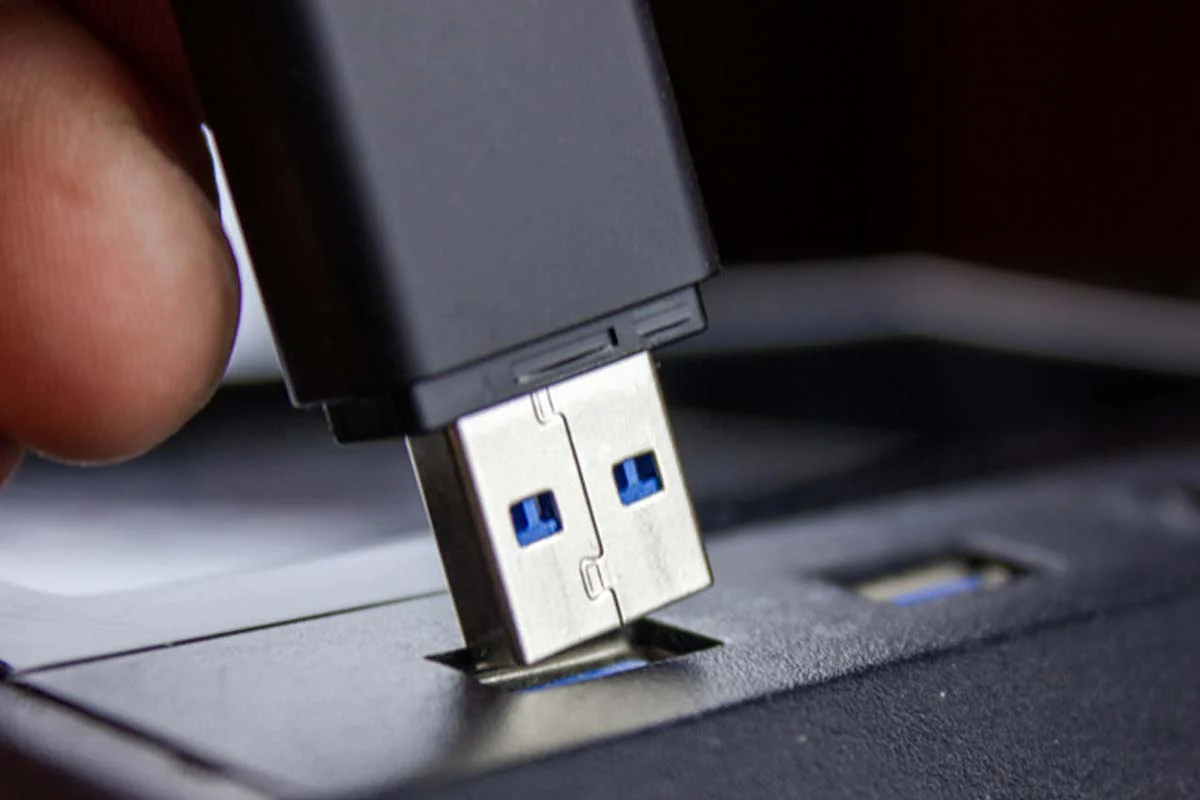
چگونه این مورد را بررسی کنیم؟
- پرینتر را به یک پورت USB دیگر وصل کنید.
- یک وسیله دیگر را به همان پورت وصل کنید.
- اگر وسیله دیگر هم کار نکرد، احتمال خرابی پورت یا مشکل درایور USB کامپیوتر بیشتر میشود.
- پرینتر را روی یک کامپیوتر دیگر تست کنید.
- اگر پرینتر با همان کابل روی سیستم دوم شناسایی شد، یعنی پرینتر و کابل سالم هستند و باید مشکل را در کامپیوتر اول جستجو کنید.
- در ویندوز، روی منوی Start راستکلیک کنید و وارد Device Manager شوید. سپس بخش Universal Serial Bus controllers را باز کنید. اگر کنار یکی از گزینهها علامت زرد دیده میشود، احتمال دارد درایور USB یا کنترلر مربوط به آن دچار مشکل شده باشد.
- سیستم را یک بار کامل خاموش و روشن کنید.
روش رفع مشکل
اگر مشخص شد ایراد از پورت USB است، ابتدا از یک پورت سالم دیگر استفاده کنید.
اگر مشکل مربوط به درایور USB باشد:
- وارد Device Manager شوید، روی گزینههای دارای علامت زرد راستکلیک کنید و گزینه Update driver را انتخاب کنید.
- اگر بهروزرسانی نتیجه نداد، میتوانید از گزینه Uninstall device استفاده کنید و سپس کامپیوتر را Restart کنید تا ویندوز دوباره کنترلر USB را شناسایی و نصب کند.
در بعضی موارد، غیرفعال شدن پورتها به دلیل تنظیمات مدیریت انرژی ویندوز اتفاق میافتد. برای بررسی این مورد:
- در Device Manager روی گزینههای مربوط به USB Root Hub یا Generic USB Hub راستکلیک کنید، وارد Properties شوید و در تب Power Management تیک گزینه Allow the computer to turn off this device to save power را بردارید.
- سپس سیستم را Restart کنید و دوباره پرینتر را وصل کنید.
مرحله سوم: مطمئن شوید پرینتر روشن است و در حالت خطا (Error) قرار ندارد
گاهی کامپیوتر هیچ مشکلی ندارد و کابل و پورت USB هم کاملاً سالم هستند، اما خود پرینتر به دلیل یک خطای ساده اجازه برقراری ارتباط را نمیدهد.
نشانههای این مشکل:
- چراغ Error یا Attention روی دستگاه روشن یا چشمکزن است.
- روی نمایشگر پرینتر یک پیام یا کد خطا نمایش داده میشود.
- دستگاه روشن است، اما هیچ واکنشی به دستور چاپ نشان نمیدهد.
- صدای آمادهبهکار پرینتر شنیده نمیشود.
- پرینتر پس از روشن شدن، مدت زیادی در حال راهاندازی باقی میماند.
- ویندوز پرینتر را شناسایی کرده است، اما وضعیت آن Ready نیست.
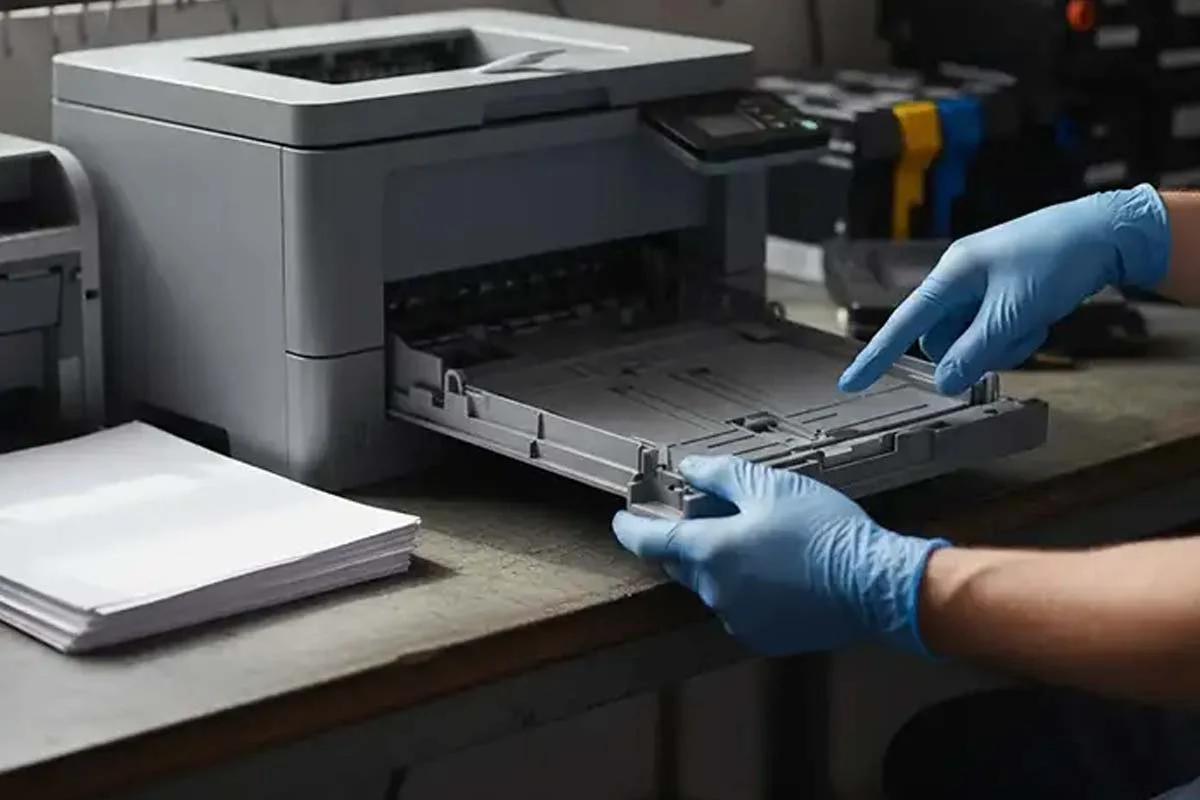
چگونه این مورد را بررسی کنیم؟
برای اطمینان از آماده بودن پرینتر، این موارد را بهترتیب بررسی کنید:
۱. از روشن بودن کامل پرینتر مطمئن شوید.
- پس از فشردن دکمه Power، چند لحظه صبر کنید تا فرآیند راهاندازی دستگاه کامل شود.
- در برخی مدلها، تا پایان این مرحله امکان برقراری ارتباط با کامپیوتر وجود ندارد.
۲. چراغهای روی دستگاه را بررسی کنید.
- اگر چراغ قرمز، نارنجی یا علامت هشدار روشن است، دفترچه راهنمای همان مدل یا پیام نمایشگر را بررسی کنید.
- معمولاً نوع خطا از روی چراغ یا کد نمایش داده شده قابل تشخیص است.
۳. درب های پرینتر را کنترل کنید.
- درب کارتریج، درب دسترسی به کاغذ و سایر قسمتهای بازشو باید کاملاً بسته باشند.
- حتی بسته نشدن کامل یکی از دربها میتواند مانع آمادهبهکار شدن دستگاه شود.
۴. سینی کاغذ و مسیر عبور کاغذ را بررسی کنید.
- وجود کاغذ گیر کرده یا قرار گرفتن نامناسب برگهها از رایجترین دلایل باقی ماندن پرینتر در حالت خطا است.
۵. وضعیت کارتریج یا تونر را بررسی کنید.
- اگر کارتریج بهدرستی در جای خود قرار نگرفته باشد یا پرینتر خطای مربوط به جوهر یا تونر را نمایش دهد، ابتدا باید این مشکل برطرف شود.
۶. در صورت وجود نمایشگر، پیام خطا را یادداشت کنید.
- کدهای خطا اطلاعات ارزشمندی درباره علت مشکل ارائه میدهند و مشخص میکنند که ایراد از کدام بخش دستگاه است.
روش رفع مشکل
- ابتدا تمام خطاهای فیزیکی دستگاه را برطرف کنید؛
- کاغذ گیر کرده را خارج کنید، دربها را ببندید، وضعیت کارتریج یا تونر را بررسی کنید و در صورت نیاز آن را دوباره در جای خود قرار دهید.
- اگر پرینتر همچنان در وضعیت Error باقی ماند، آن را خاموش کنید،
- کابل برق را حدود یک دقیقه از برق جدا نگه دارید و سپس دوباره دستگاه را روشن کنید.
- این کار باعث میشود بسیاری از خطاهای موقتی پاک شوند و دستگاه دوباره راهاندازی شود.
- بعد از آماده شدن پرینتر، دوباره بررسی کنید که آیا وضعیت آن در ویندوز به Ready تغییر کرده است یا خیر.
مرحله چهارم: بررسی کنید ویندوز اصلا پرینتر را شناسایی کرده است یا خیر
قبل از اینکه درایور جدید نصب کنید یا تنظیمات ویندوز را تغییر دهید، باید مشخص شود که کامپیوتر اصلا وجود پرینتر را تشخیص داده است یا خیر. این مرحله یکی از مهمترین بخش های عیب یابی است، چون مسیر ادامه کار را مشخص می کند.
اگر ویندوز پرینتر را شناسایی نکرده باشد، نصب دوباره درایور یا تغییر تنظیمات چاپ معمولا کمکی نمی کند. اما اگر دستگاه توسط ویندوز دیده شده باشد، احتمال زیاد مشکل از تنظیمات چاپ یا سرویس های نرم افزاری است.
نشانه های این مشکل:
- نام پرینتر در بخش Printers & Scanners دیده نمی شود.
- هنگام اتصال کابل، هیچ دستگاه جدیدی در ویندوز اضافه نمی شود.
- در Device Manager گزینه Unknown Device یا USB Printing Support همراه با علامت زرد دیده می شود.
- با وجود روشن بودن پرینتر، هیچ تغییری در لیست دستگاه های ویندوز ایجاد نمی شود.
- هنگام چاپ، نام پرینتر در لیست چاپگرها وجود ندارد.
چگونه این مورد را بررسی کنیم؟
۱. وارد بخش Printers & Scanners شوید.
در ویندوز ۱۰ یا ۱۱ مسیر زیر را باز کنید:
- Settings > Bluetooth & devices > Printers & scanners
- اگر نام پرینتر در این قسمت دیده نمی شود، ویندوز هنوز آن را شناسایی نکرده است.
۲. Device Manager را بررسی کنید.
روی منوی Start راست کلیک کرده و وارد Device Manager شوید.
سپس این بخش ها را بررسی کنید:
- Printers
- Print queues
- Universal Serial Bus controllers
- Other devices
اگر کنار یکی از دستگاه ها علامت زرد مشاهده می کنید یا گزینه ای با نام Unknown Device وجود دارد، احتمالا ویندوز سخت افزار را تشخیص داده اما در شناسایی کامل آن دچار مشکل شده است.
۳. دکمه Scan for hardware changes را اجرا کنید.
- در Device Manager از منوی Action گزینه Scan for hardware changes را انتخاب کنید تا ویندوز دوباره دستگاه های متصل را جستجو کند.
۴. کابل پرینتر را یک بار جدا و دوباره وصل کنید.
- همزمان به Device Manager نگاه کنید.
- اگر با اتصال و جدا کردن کابل تغییری در لیست دستگاه ها ایجاد می شود، یعنی ارتباط اولیه برقرار است و مشکل احتمالا در مرحله بعد، یعنی درایور پرینتر قرار دارد.
روش رفع مشکل
- اگر ویندوز هیچ اثری از پرینتر نشان نمی دهد، ابتدا دوباره مراحل مربوط به کابل USB و پورت USB را بررسی کنید،
- زیرا تا زمانی که ارتباط سخت افزاری برقرار نشود، ویندوز قادر به شناسایی دستگاه نخواهد بود.
- اگر دستگاه با عنوان Unknown Device نمایش داده می شود، روی آن راست کلیک کرده و گزینه Uninstall device را انتخاب کنید.
- سپس کابل پرینتر را جدا کرده، کامپیوتر را Restart کنید و بعد از بالا آمدن کامل ویندوز، دوباره پرینتر را متصل کنید.
- اگر بعد از این کار نام پرینتر ظاهر شد، می توانید وارد مرحله نصب یا بررسی درایور شوید.
مرحله پنجم: درایور پرینتر نصب نیست، خراب شده یا با مشکل اجرا می شود
بعد از اینکه مطمئن شدید ویندوز پرینتر را شناسایی کرده است، نوبت به بررسی درایور میرسد.
نشانه های این مشکل:
- پرینتر در ویندوز نمایش داده می شود، اما چاپ انجام نمی شود.
- کنار نام پرینتر عبارت Driver is unavailable دیده می شود.
- هنگام نصب پرینتر با خطا مواجه می شوید.
- در Device Manager کنار نام پرینتر علامت زرد وجود دارد.
- بعد از نصب ویندوز، پرینتر دیگر کار نمی کند.
- برخی امکانات پرینتر مانند اسکن یا چاپ دو رو از کار افتاده اند.
چگونه این مورد را بررسی کنیم؟
۱. وضعیت درایور را در ویندوز بررسی کنید.
وارد مسیر زیر شوید:
Settings > Bluetooth & devices > Printers & scanners
- روی نام پرینتر کلیک کنید.
- اگر پیام هایی مانند Driver is unavailable یا Driver error نمایش داده می شود، احتمال زیاد مشکل از درایور است.
۲. Device Manager را باز کنید.
اگر کنار نام پرینتر یا یکی از دستگاه های مرتبط علامت زرد دیده می شود، روی آن دوبار کلیک کنید و متن قسمت Device status را بررسی کنید. در بسیاری از مواقع، ویندوز دلیل شناسایی نشدن درایور را در همین قسمت نمایش می دهد.
۳. بررسی کنید چه درایوری نصب شده است.
- گاهی ویندوز به جای درایور اصلی سازنده، یک درایور عمومی نصب میکند.
- این درایورها معمولا امکان چاپ ساده را فراهم می کنند، اما ممکن است همه قابلیت های پرینتر را پشتیبانی نکنند یا اصلا باعث شناسایی صحیح دستگاه نشوند.
۴. اگر اخیرا ویندوز را تعویض یا به روز رسانی کرده اید، این موضوع را در نظر بگیرید.
- در بسیاری از موارد، بعد از نصب نسخه جدید ویندوز، درایور قبلی دیگر با سیستم عامل سازگار نیست و باید نسخه جدید آن نصب شود.
روش رفع مشکل
اگر احتمال می دهید درایور خراب شده باشد، بهتر است ابتدا نسخه فعلی را به طور کامل حذف کنید و سپس نسخه مناسب را دوباره نصب کنید.
برای این کار:
۱. وارد Device Manager شوید.
۲. روی نام پرینتر راست کلیک کرده و گزینه Uninstall device را انتخاب کنید.
۳. اگر گزینه Delete the driver software for this device نمایش داده شد، آن را نیز فعال کنید.
۴. کامپیوتر را Restart کنید.
۵. سپس جدیدترین نسخه درایور متناسب با مدل دقیق پرینتر و نسخه ویندوز خود را نصب کنید.
بعد از پایان نصب، یک بار دیگر سیستم را Restart کنید و وضعیت پرینتر را بررسی کنید.
مرحله ششم: مطمئن شوید سرویس Print Spooler در ویندوز فعال است
گاهی همه چیز به نظر طبیعی می رسد؛ پرینتر توسط ویندوز شناسایی شده، درایور هم بدون مشکل نصب شده است، اما با زدن دکمه Print هیچ اتفاقی نمی افتد.
در چنین شرایطی یکی از اولین مواردی که باید بررسی شود، سرویس Print Spooler است.
Print Spooler مسئول مدیریت تمام درخواستهای چاپ در ویندوز است. اگر این سرویس متوقف شود یا به درستی اجرا نشود، ویندوز نمی تواند فایل ها را به پرینتر ارسال کند؛ حتی اگر خود پرینتر کاملا سالم باشد.
نشانه های این مشکل:
اگر Print Spooler دچار مشکل شده باشد، معمولا یکی یا چند مورد از علائم زیر دیده می شود:
- دستور چاپ ارسال می شود اما هیچ برگه ای چاپ نمی شود.
- صف چاپ باز نمی شود یا خالی باقی می ماند.
- هنگام چاپ، پیغام خطای مربوط به Print Spooler نمایش داده می شود.
- پرینتر در ویندوز وجود دارد، اما همیشه در وضعیت Waiting یا Processing باقی می ماند.
- بعد از هر بار Restart، مشکل موقتا برطرف شده و دوباره تکرار می شود.
چگونه این مورد را بررسی کنیم؟
۱. پنجره Services را باز کنید.
- کلیدهای Win + R را فشار دهید، عبارتmsc را وارد کرده و Enter بزنید.
۲. سرویس Print Spooler را پیدا کنید.
- در فهرست سرویس ها، گزینه Print Spooler را پیدا کنید.
۳. وضعیت سرویس را بررسی کنید.
- در ستون Status باید عبارت Running نمایش داده شود.
- اگر وضعیت سرویس خالی است یا عبارت Stopped دیده می شود، یعنی این سرویس متوقف شده است.
۴. نوع راه اندازی سرویس را بررسی کنید.
- روی Print Spooler دوبار کلیک کنید.
- در قسمت Startup type بهتر است گزینه Automatic انتخاب شده باشد تا بعد از هر بار روشن شدن ویندوز، این سرویس به صورت خودکار اجرا شود.
روش رفع مشکل:
- اگر سرویس متوقف شده است، روی Print Spooler راست کلیک کرده و گزینه Start را انتخاب کنید.
- اگر سرویس در حال اجراست اما همچنان چاپ انجام نمی شود، روی آن راست کلیک کرده و گزینه Restart را بزنید.
- سپس دوباره یک فایل آزمایشی برای چاپ ارسال کنید.
- اگر Startup type روی Disabled یا Manual قرار دارد، آن را به Automatic تغییر دهید، تنظیمات را ذخیره کنید و یک بار سیستم را Restart کنید.
مرحله هفتم: صف چاپ (Print Queue) را بررسی و پاک کنید
یکی از مشکلاتی که کمتر به آن توجه می شود، گیر کردن فایل ها در صف چاپ است.
ممکن است چند ساعت یا حتی چند روز قبل یک فایل به دلیل قطع برق، خاموش شدن پرینتر یا بروز خطا نیمه کاره در صف چاپ باقی مانده باشد.
در این حالت، درخواست های جدید هم پشت همان فایل متوقف می شوند و کاربر تصور می کند پرینتر یا کامپیوتر دچار مشکل شده است.
اگر تا این مرحله همه موارد را بررسی کرده اید اما پرینتر همچنان چاپ انجام نمی دهد، بهتر است صف چاپ را کاملا بررسی و در صورت نیاز پاک کنید.
نشانه های این مشکل:
اگر فایل ها در Print Queue گیر کرده باشند، معمولا این علائم دیده می شود:
- دستور چاپ ارسال می شود اما هیچ برگه ای چاپ نمی شود.
- فایل ها در وضعیت Printing یا Pending باقی می مانند و حذف نمی شوند.
- با هر بار ارسال فایل جدید، تعداد اسناد موجود در صف چاپ بیشتر می شود.
- پرینتر شناسایی شده و آماده به کار است، اما هیچ واکنشی به دستور چاپ نشان نمی دهد.
- بعد از Restart کردن پرینتر، اولین فایل چاپ نمی شود و بقیه فایل ها نیز متوقف می مانند.
چگونه این مورد را بررسی کنیم؟
۱. وارد صف چاپ شوید.
به مسیر زیر بروید:
- Settings > Bluetooth & devices > Printers & scanners
- روی نام پرینتر کلیک کنید و گزینه Open print queue را انتخاب کنید.
۲. وضعیت فایل های موجود را بررسی کنید.
- اگر چند فایل قدیمی یا فایل هایی با وضعیت Error، Pending یا Printing مشاهده می کنید که حذف نمی شوند، به احتمال زیاد مشکل از صف چاپ است.
۳. یک فایل آزمایشی ارسال کنید.
اگر فایل جدید هم به صف اضافه شد اما چاپ نشد، یعنی صف چاپ هنوز آزاد نشده است.
روش رفع مشکل
ابتدا در پنجره صف چاپ، از منوی Printer گزینه Cancel All Documents را انتخاب کنید تا همه فایل های در انتظار حذف شوند.
اگر فایل ها حذف نشدند، مراحل زیر را انجام دهید:
۱. سرویس Print Spooler را متوقف کنید.
- پنجره Services را باز کنید، روی Print Spooler راست کلیک کرده و گزینه Stop را بزنید.
۲. فایل های موقت صف چاپ را حذف کنید.
وارد مسیر زیر شوید:
C:WindowsSystem32spoolPRINTERS
اگر ویندوز اجازه دسترسی خواست، آن را تایید کنید و تمام فایل های داخل این پوشه را حذف کنید.
۳. دوباره سرویس Print Spooler را اجرا کنید.
- به پنجره Services برگردید و روی Print Spooler گزینه Start را انتخاب کنید.
مرحله هشتم: بررسی کنید پرینتر روی حالت Offline قرار نگرفته باشد
یکی از دلایلی که باعث می شود کامپیوتر نتواند با پرینتر ارتباط برقرار کند، فعال بودن حالت Offline است.
در این وضعیت، ویندوز تصور می کند پرینتر در دسترس نیست و به همین دلیل هیچ فایل جدیدی برای چاپ ارسال نمیکند؛ حتی اگر دستگاه روشن باشد و کابل یا شبکه هم مشکلی نداشته باشند.
این حالت ممکن است بعد از قطع و وصل شدن کابل، خاموش شدن ناگهانی پرینتر، قطعی برق، اختلال شبکه یا حتی یک خطای موقت در ویندوز فعال شود.
نشانه های این مشکل:
اگر پرینتر در حالت Offline باشد، معمولا با یکی از این موارد روبرو می شوید:
- کنار نام پرینتر عبارت Offline نمایش داده می شود.
- فایل ها وارد صف چاپ می شوند اما هیچ کدام چاپ نمی شوند.
- پرینتر روشن است، اما ویندوز آن را در دسترس نمی داند.
- با خاموش و روشن کردن پرینتر، مشکل برای مدت کوتاهی برطرف می شود و دوباره برمی گردد.
- در برخی مدل ها، امکان چاپ از طریق گوشی وجود دارد اما از کامپیوتر خیر.
چگونه این مورد را بررسی کنیم؟
۱. وارد تنظیمات پرینتر شوید.
به مسیر زیر بروید:
- Settings > Bluetooth & devices > Printers & scanners
- روی نام پرینتر کلیک کنید و گزینه Open print queue را انتخاب کنید.
۲. منوی Printer را بررسی کنید.
- در پنجره صف چاپ، روی منوی Printer کلیک کنید.
- اگر کنار گزینه Use Printer Offline علامت تیک وجود دارد، یعنی ویندوز پرینتر را در حالت آفلاین قرار داده است.
۳. وضعیت پرینتر را در صفحه اصلی بررسی کنید.
- در بعضی نسخه های ویندوز، روبروی نام پرینتر عبارت Offline یا Status: Offline نمایش داده می شود.
روش رفع مشکل
اگر گزینه Use Printer Offline فعال است، تیک آن را بردارید و چند ثانیه صبر کنید تا ویندوز دوباره ارتباط با پرینتر را برقرار کند.
اگر وضعیت تغییر نکرد، این مراحل را انجام دهید:
- پرینتر را خاموش و دوباره روشن کنید.
- کابل USB را یک بار جدا و دوباره متصل کنید یا اگر از شبکه استفاده می کنید، اتصال Wi Fi یا کابل شبکه را بررسی کنید.
- یک بار Print Queue را باز کرده و مطمئن شوید هیچ فایل گیر کرده ای در صف چاپ وجود ندارد.
- در صورت نیاز، کامپیوتر را Restart کنید.
بعد از انجام این مراحل، دوباره وضعیت پرینتر را بررسی کنید. اگر عبارت Offline حذف شد، یک صفحه آزمایشی چاپ کنید.
مرحله نهم: مطمئن شوید پرینتر به عنوان چاپگر پیش فرض (Default Printer) انتخاب شده است
گاهی پرینتر بدون هیچ مشکلی به کامپیوتر متصل است، درایور آن هم به درستی نصب شده و حتی در ویندوز وضعیت Ready دارد، اما فایل ها به دستگاه دیگری ارسال می شوند.
این اتفاق معمولا زمانی رخ می دهد که ویندوز یک چاپگر دیگر، مانند Microsoft Print to PDF، OneNote یا یک پرینتر قدیمی را به عنوان چاپگر پیش فرض انتخاب کرده باشد.
نشانه های این مشکل:
اگر پرینتر پیش فرض به درستی انتخاب نشده باشد، معمولا با یکی از این موارد روبرو می شوید:
- دستور چاپ ارسال می شود اما پرینتر هیچ واکنشی نشان نمی دهد.
- فایل به جای پرینتر، به صورت PDF ذخیره می شود.
- در پنجره چاپ، نام یک چاپگر دیگر به صورت خودکار انتخاب شده است.
- چند پرینتر در ویندوز وجود دارد و مشخص نیست کدام یک فعال است.
- پرینتر در وضعیت Ready قرار دارد، اما هیچ فایل چاپی دریافت نمی کند.
چگونه این مورد را بررسی کنیم؟
۱. وارد تنظیمات چاپگرها شوید.
به مسیر زیر بروید:
- Settings > Bluetooth & devices > Printers & scanners
- فهرست تمام چاپگرهای نصب شده را مشاهده خواهید کرد.
۲. بررسی کنید کدام چاپگر به عنوان پیش فرض انتخاب شده است.
- در بیشتر نسخه های ویندوز، زیر نام چاپگر پیش فرض عبارت Default نمایش داده می شود.
- اگر این عبارت زیر نام پرینتر شما دیده نمی شود، احتمال دارد فایل ها به چاپگر دیگری ارسال شوند.
۳. پنجره چاپ یک فایل را باز کنید.
- یک فایل متنی یا PDF را باز کرده و کلیدهای Ctrl + P را فشار دهید.
- بررسی کنید که در قسمت Printer نام پرینتر مورد نظر شما انتخاب شده باشد.
روش رفع مشکل
- اگر پرینتر دیگری به عنوان چاپگر پیش فرض انتخاب شده است،
- وارد بخش Printers & scanners شوید، روی نام پرینتر خود کلیک کنید و گزینه Set as default را انتخاب کنید.
- اگر این گزینه غیرفعال است، ابتدا گزینه Let Windows manage my default printer را خاموش کنید.
- این گزینه باعث می شود ویندوز به صورت خودکار آخرین چاپگر استفاده شده را به عنوان چاپگر پیش فرض انتخاب کند و گاهی همین موضوع باعث بروز مشکل می شود.
- بعد از انتخاب پرینتر به عنوان چاپگر پیش فرض، یک صفحه آزمایشی یا یک فایل ساده چاپ کنید تا مطمئن شوید درخواست چاپ به دستگاه درست ارسال می شود.
مرحله دهم: اگر پرینتر را از طریق Wi Fi یا شبکه متصل کرده اید، اتصال شبکه را بررسی کنید
اگر از پرینترهای بی سیم یا تحت شبکه استفاده می کنید، برقرار بودن ارتباط شبکه به همان اندازه اهمیت دارد که سالم بودن کابل USB در اتصال سیمی مهم است.
در بسیاری از موارد، پرینتر روشن است و هیچ خطایی هم ندارد، اما چون از شبکه خارج شده یا به شبکه دیگری متصل شده است، کامپیوتر دیگر نمی تواند آن را پیدا کند.
این مشکل معمولا بعد از تعویض مودم، تغییر رمز Wi Fi، قطع و وصل شدن اینترنت، جابه جایی پرینتر یا تغییر تنظیمات شبکه رخ می دهد.
نشانه های این مشکل:
اگر ارتباط شبکه پرینتر دچار مشکل شده باشد، معمولا با یکی از این موارد روبرو می شوید:
- پرینتر قبلا بدون مشکل کار می کرده اما ناگهان از دسترس خارج شده است.
- کنار نام پرینتر عبارت Offline نمایش داده می شود.
- چاپ از طریق USB انجام می شود، اما از طریق Wi Fi یا شبکه امکان چاپ وجود ندارد.
- کامپیوتر نمی تواند پرینتر را در شبکه پیدا کند.
- روی نمایشگر پرینتر، علامت Wi Fi خاموش است یا وضعیت اتصال قطع شده است.
چگونه این مورد را بررسی کنیم؟
۱. مطمئن شوید پرینتر به همان شبکه ای متصل است که کامپیوتر از آن استفاده می کند.
- اگر کامپیوتر به یک مودم و پرینتر به مودم دیگری متصل باشد، ارتباط بین آنها برقرار نخواهد شد؛ حتی اگر هر دو به اینترنت دسترسی داشته باشند.
۲. وضعیت اتصال Wi Fi را روی پرینتر بررسی کنید.
- در مدل هایی که نمایشگر دارند، وارد بخش تنظیمات شبکه شوید و مطمئن شوید اتصال Wi Fi برقرار است.
- اگر از پرینتر بدون نمایشگر استفاده می کنید، وضعیت چراغ Wi Fi را بررسی کنید.
۳. مودم و پرینتر را یک بار Restart کنید.
- گاهی یک راه اندازی مجدد ساده باعث می شود ارتباط شبکه دوباره برقرار شود.
۴. اگر پرینتر با کابل شبکه (LAN) متصل است، کابل و چراغ های پورت شبکه را بررسی کنید.
- لق بودن سوکت یا خرابی کابل شبکه نیز می تواند باعث قطع ارتباط شود.
۵. از داخل ویندوز وضعیت پرینتر را بررسی کنید.
- اگر قبلا پرینتر در لیست چاپگرها وجود داشته اما اکنون Offline شده است، احتمال زیاد ارتباط شبکه آن قطع شده است.
روش رفع مشکل
اگر متوجه شدید پرینتر از شبکه خارج شده است، دوباره آن را به همان شبکه ای متصل کنید که کامپیوتر از آن استفاده می کند. در صورت تغییر رمز Wi Fi نیز باید رمز جدید را در تنظیمات پرینتر وارد کنید.
اگر از اتصال کابلی استفاده می کنید، کابل LAN را جدا کرده و دوباره متصل کنید یا در صورت امکان، از یک کابل شبکه سالم استفاده کنید.
بعد از برقراری ارتباط، چند دقیقه صبر کنید تا ویندوز وضعیت پرینتر را به روزرسانی کند. اگر لازم بود، یک بار کامپیوتر و پرینتر را Restart کنید و سپس یک صفحه آزمایشی چاپ بگیرید.
مرحله یازدهم: آدرس IP پرینتر تغییر کرده است
اگر از پرینتر تحت شبکه یا Wi Fi استفاده می کنید، هر دستگاه در شبکه یک آدرس IP اختصاصی دارد. ویندوز از همین آدرس برای برقراری ارتباط با پرینتر استفاده می کند.
حالا اگر به هر دلیلی این آدرس تغییر کند، کامپیوتر همچنان سعی می کند به آدرس قبلی متصل شود و در نتیجه پرینتر از دسترس خارج می شود.
این اتفاق معمولا بعد از Restart شدن مودم، تعویض مودم، تغییر تنظیمات شبکه یا فعال بودن اختصاص خودکار IP (DHCP) رخ می دهد.
نشانه های این مشکل:
اگر آدرس IP پرینتر تغییر کرده باشد، معمولا با یکی از این موارد روبرو می شوید:
- پرینتر قبلا بدون مشکل کار می کرده اما ناگهان از دسترس خارج شده است.
- پرینتر در ویندوز نصب است، اما همیشه در وضعیت Offline قرار دارد.
- از روی پنل پرینتر یا صفحه تنظیمات شبکه، یک IP متفاوت نسبت به قبل مشاهده می کنید.
- با حذف و نصب دوباره پرینتر، مشکل موقتا برطرف می شود.
- سایر دستگاه های شبکه نیز نمی توانند پرینتر را پیدا کنند.
چگونه این مورد را بررسی کنیم؟
۱. آدرس IP فعلی پرینتر را پیدا کنید.
- در بسیاری از پرینترها می توانید از طریق منوی Network یا Network Settings آدرس IP را مشاهده کنید.
- بعضی مدل ها نیز امکان چاپ Network Configuration Page یا Network Status Page را دارند که اطلاعات شبکه از جمله IP روی آن درج شده است.
۲. آدرس IP ثبت شده در ویندوز را بررسی کنید.
به مسیر زیر بروید:
Settings > Bluetooth & devices > Printers & scanners
- روی نام پرینتر کلیک کنید،
- وارد Printer properties شوید و در تب Ports پورتی را که تیک خورده است بررسی کنید.
- اگر نوع پورت Standard TCP/IP Port باشد، آدرس IP پرینتر در تنظیمات آن قابل مشاهده است.
- ۳. دو آدرس IP را با هم مقایسه کنید.
اگر IP نمایش داده شده روی پرینتر با IP ثبت شده در ویندوز یکسان نیست، علت پیدا شده است و باید اطلاعات اتصال را به روزرسانی کنید.
روش رفع مشکل
اگر IP پرینتر تغییر کرده است، روی همان Standard TCP/IP Port کلیک کنید و از گزینه Configure Port آدرس IP جدید را وارد کنید.
اگر امکان ویرایش وجود ندارد یا تنظیمات به هم ریخته است، ساده ترین راه این است که پرینتر را از ویندوز حذف کرده و دوباره با آدرس IP جدید اضافه کنید.
برای جلوگیری از تکرار این مشکل، بهتر است در تنظیمات مودم یا خود پرینتر، یک IP ثابت (Static IP) برای دستگاه تعریف کنید. در این صورت حتی بعد از خاموش و روشن شدن مودم یا پرینتر نیز آدرس IP تغییر نخواهد کرد.
نکته مهم:
تغییر آدرس IP یکی از رایج ترین دلایل از دسترس خارج شدن پرینترهای تحت شبکه است، اما بسیاری از کاربران به آن توجه نمی کنند و تصور می کنند درایور یا خود پرینتر خراب شده است.
اگر پرینتر قبلا روی همین شبکه بدون مشکل کار می کرده و ناگهان Offline شده است، قبل از حذف و نصب مجدد درایور، حتما آدرس IP آن را بررسی کنید. این کار فقط چند دقیقه زمان می برد و در بسیاری از موارد مشکل را بدون انجام تنظیمات پیچیده برطرف می کند.
مرحله دوازدهم: فایروال یا آنتی ویروس ارتباط پرینتر را مسدود کرده است
اگر تمام مراحل قبل را انجام داده اید اما هنوز پرینتر از طریق شبکه یا Wi Fi در دسترس نیست، احتمال دارد یکی از نرم افزارهای امنیتی ویندوز یا آنتی ویروس، ارتباط بین کامپیوتر و پرینتر را محدود کرده باشد.
این اتفاق بیشتر در پرینترهای تحت شبکه دیده می شود، اما گاهی بعد از نصب یک آنتی ویروس جدید، اعمال تنظیمات امنیتی یا به روز رسانی ویندوز، حتی ارتباط برخی پرینترهای USB نیز دچار اختلال می شود.
نشانه های این مشکل:
اگر مشکل از فایروال یا آنتی ویروس باشد، معمولا یکی یا چند مورد از علائم زیر دیده می شود:
- پرینتر از طریق USB بدون مشکل کار می کند، اما از طریق شبکه شناسایی نمی شود.
- سایر کامپیوترهای شبکه می توانند از پرینتر استفاده کنند، اما فقط یک سیستم با مشکل مواجه است.
- بعد از نصب آنتی ویروس یا به روز رسانی تنظیمات امنیتی، ارتباط پرینتر قطع شده است.
- پرینتر در شبکه دیده می شود، اما هنگام چاپ پیام خطای ارتباطی نمایش داده می شود.
- حذف و نصب دوباره پرینتر تغییری در وضعیت ایجاد نمی کند.
چگونه این مورد را بررسی کنیم؟
۱. بررسی کنید مشکل فقط روی یک کامپیوتر وجود دارد یا خیر.
- اگر سایر کامپیوترهای متصل به همان شبکه بدون مشکل چاپ انجام می دهند،
- احتمال اینکه تنظیمات امنیتی همان سیستم باعث اختلال شده باشد بیشتر است.
۲. آنتی ویروس را به صورت موقت غیرفعال کنید.
- اگر از آنتی ویروس های جانبی استفاده می کنید، محافظت لحظه ای (Real-time Protection) را فقط برای چند دقیقه غیرفعال کنید و دوباره یک فایل برای چاپ ارسال کنید.
۳. Windows Firewall را بررسی کنید.
- وارد Windows Security شوید و از بخش Firewall & network protection وضعیت فایروال را بررسی کنید.
- در صورت نیاز، برای آزمایش، آن را به صورت موقت غیرفعال کرده و نتیجه را بررسی کنید.
۴. دوباره چاپ را امتحان کنید.
- اگر بعد از غیرفعال کردن موقت فایروال یا آنتی ویروس، پرینتر بدون مشکل کار کرد، مشخص می شود که یکی از تنظیمات امنیتی مانع برقراری ارتباط بوده است.
روش رفع مشکل
اگر علت مشکل مشخص شد، فایروال یا آنتی ویروس را برای همیشه غیرفعال نکنید. راه حل درست این است که پرینتر یا نرم افزار مربوط به آن را در فهرست استثناها (Exceptions) یا برنامه های مجاز (Allowed Apps) قرار دهید تا ارتباط آن مسدود نشود.
در صورتی که از نرم افزار اختصاصی پرینتر استفاده می کنید، مطمئن شوید فایل اجرایی آن نیز در فهرست برنامه های مجاز قرار دارد. پس از اعمال تغییرات، کامپیوتر را Restart کنید و دوباره وضعیت چاپ را بررسی کنید.
مرحله سیزدهم: به روز رسانی ویندوز باعث ایجاد اختلال شده است
گاهی اوقات مشکل دقیقا بعد از نصب یک به روز رسانی ویندوز شروع می شود. ممکن است قبل از آن، پرینتر بدون هیچ ایرادی کار می کرده باشد، اما پس از Restart کردن کامپیوتر دیگر شناسایی نشود یا امکان چاپ از بین برود.
این اتفاق همیشه به معنی وجود اشکال در ویندوز نیست. گاهی یک به روز رسانی، درایور قبلی پرینتر را با نسخه جدید ویندوز ناسازگار می کند یا برخی تنظیمات چاپ را تغییر می دهد. به همین دلیل اگر مشکل دقیقا بعد از آپدیت ویندوز ایجاد شده است، بهتر است این احتمال را نیز بررسی کنید.
نشانه های این مشکل:
اگر علت مشکل به روز رسانی ویندوز باشد، معمولا یکی از شرایط زیر وجود دارد:
- پرینتر تا قبل از آپدیت ویندوز بدون مشکل کار می کرده است.
- بعد از Restart سیستم، ویندوز دیگر پرینتر را شناسایی نمی کند.
- درایور پرینتر به صورت خودکار تغییر کرده یا حذف شده است.
- کنار نام پرینتر پیام هایی مانند Driver unavailable یا Error نمایش داده می شود.
- سایر مراحل عیب یابی را انجام داده اید اما مشکل همچنان باقی مانده است.
چگونه این مورد را بررسی کنیم؟
۱. تاریخ نصب آخرین به روز رسانی ویندوز را بررسی کنید.
وارد مسیر زیر شوید:
Settings > Windows Update > Update history
- اگر تاریخ نصب آخرین آپدیت با زمانی که مشکل شروع شده مطابقت دارد، احتمال ارتباط بین این دو وجود دارد.
۲. بررسی کنید درایور پرینتر تغییر کرده است یا خیر.
- بعد از بعضی از به روز رسانی ها، ویندوز به جای درایور اصلی سازنده، یک درایور عمومی نصب می کند که ممکن است باعث اختلال در عملکرد پرینتر شود.
۳. یک فایل آزمایشی چاپ کنید.
- اگر پرینتر شناسایی می شود اما چاپ انجام نمی شود، احتمال دارد مشکل از تغییرات ایجاد شده در سرویس های چاپ یا درایور باشد.
روش رفع مشکل
در بسیاری از موارد، نصب مجدد آخرین نسخه درایور پرینتر مشکل را برطرف می کند. اگر بعد از نصب درایور جدید همچنان مشکل باقی بود و مطمئن هستید که ایراد دقیقا پس از به روز رسانی ویندوز ایجاد شده است، می توانید آخرین آپدیت نصب شده را حذف کنید و دوباره عملکرد پرینتر را بررسی کنید.
برای حذف آخرین به روز رسانی، وارد بخش Update history شوید، گزینه Uninstall updates را انتخاب کنید و آخرین به روز رسانی نصب شده را حذف کنید. پس از Restart سیستم، دوباره وضعیت پرینتر را بررسی کنید.
مرحله چهاردهم: درایور نصب شده با نسخه ویندوز یا مدل پرینتر سازگار نیست
گاهی درایور بدون هیچ خطایی نصب می شود، اما پرینتر همچنان کار نمی کند. دلیل این اتفاق می تواند نصب نسخه اشتباه درایور باشد.
برای مثال، ممکن است درایور مربوط به مدل دیگری از همان برند نصب شده باشد یا نسخه ۳۲ بیتی روی ویندوز ۶۴ بیتی نصب شده باشد. در بعضی موارد نیز بعد از ارتقای ویندوز، درایور قدیمی دیگر با نسخه جدید سیستم عامل سازگار نیست.
نشانه های این مشکل:
- پرینتر در ویندوز شناسایی می شود اما چاپ انجام نمی شود.
- فقط برخی قابلیت ها مانند چاپ یا اسکن از کار افتاده اند.
- هنگام چاپ، پیغام خطا نمایش داده می شود.
- مشکل بعد از نصب درایور جدید یا ارتقای ویندوز ایجاد شده است.
- در Device Manager علامت هشدار وجود ندارد، اما پرینتر درست کار نمی کند.
چگونه این مورد را بررسی کنیم؟
۱. مدل دقیق پرینتر را بررسی کنید.
- مدل درج شده روی برچسب دستگاه را با مدل درایوری که نصب کرده اید مقایسه کنید.
- حتی تفاوت یک حرف یا عدد در نام مدل می تواند باعث ناسازگاری شود.
۲. نسخه ویندوز را بررسی کنید.
- با فشردن کلیدهای Win + Pause یا مراجعه به Settings > System > About مشخص کنید که ویندوز شما ۳۲ بیتی است یا ۶۴ بیتی.
۳. نسخه درایور را با اطلاعات سایت سازنده مطابقت دهید.
- اگر نسخه درایور برای سیستم عامل شما ارائه نشده است، احتمال دارد علت مشکل همین ناسازگاری باشد.
روش رفع مشکل
درایور فعلی را به طور کامل حذف کنید و نسخه ای را نصب کنید که دقیقا برای همان مدل پرینتر و همان نسخه ویندوز منتشر شده است.
اگر از ویندوز ۱۱ استفاده می کنید و فقط درایور ویندوز ۱۰ توسط سازنده ارائه شده است، ابتدا بررسی کنید که آیا سازنده استفاده از آن را برای ویندوز ۱۱ نیز تایید کرده است یا خیر.
بعد از نصب درایور جدید، سیستم را Restart کنید و دوباره یک صفحه آزمایشی چاپ بگیرید.
مرحله پانزدهم: Firmware پرینتر دچار مشکل شده است
Firmware نرم افزار داخلی پرینتر است که عملکرد اصلی دستگاه را کنترل می کند. اگر این نرم افزار دچار اختلال شود، ممکن است پرینتر روشن باشد، اما نتواند به درستی با کامپیوتر ارتباط برقرار کند یا برخی قابلیت های آن از کار بیفتد.
این مشکل نسبت به مراحل قبلی کمتر اتفاق می افتد، اما اگر تمام موارد قبلی را بررسی کرده اید، ارزش دارد این احتمال را نیز در نظر بگیرید.
نشانه های این مشکل:
- پرینتر هنگام روشن شدن مدت زیادی روی صفحه شروع باقی می ماند.
- دستگاه به طور مداوم Restart می شود.
- بعضی از منوهای پرینتر از کار افتاده اند.
- پرینتر به صورت تصادفی ارتباط خود را با کامپیوتر قطع می کند.
- بعد از به روز رسانی Firmware، مشکل شروع شده است.
چگونه این مورد را بررسی کنیم؟
۱. نسخه Firmware را بررسی کنید.
- در بسیاری از پرینترها می توانید از طریق منوی Settings یا Information نسخه Firmware را مشاهده کنید.
۲. بررسی کنید آیا مشکل بعد از بروزرسانی ایجاد شده است یا خیر
- اگر بلافاصله بعد از به روز رسانی Firmware ارتباط پرینتر با کامپیوتر قطع شده است، احتمال ناقص بودن فرآیند بروزرسانی وجود دارد.
۳. دستگاه را به تنظیمات کارخانه بازگردانید.
- در بسیاری از مدل ها گزینه Restore Factory Settings یا Factory Reset وجود دارد که می تواند خطاهای نرم افزاری را برطرف کند.
روش رفع مشکل
اگر سازنده نسخه جدید Firmware منتشر کرده است، آن را فقط طبق دستورالعمل رسمی همان برند نصب کنید. هنگام بروزرسانی، از خاموش شدن پرینتر یا قطع برق جلوگیری کنید؛ زیرا ناقص ماندن این فرآیند می تواند باعث از کار افتادن دستگاه شود.
اگر مشکل بعد از بروزرسانی ایجاد شده و امکان نصب مجدد Firmware وجود ندارد، بهتر است دستگاه توسط مرکز خدمات مجاز بررسی شود.
مرحله شانزدهم: احتمال خرابی برد USB یا برد اصلی پرینتر را در نظر بگیرید
اگر تمام مراحل این راهنما را با دقت انجام داده اید و همچنان پرینتر توسط کامپیوتر شناسایی نمی شود یا هیچ ارتباطی بین دو دستگاه برقرار نیست، احتمال دارد مشکل از یکی از قطعات سخت افزاری پرینتر باشد.
در این مرحله دیگر احتمال خرابی کابل، تنظیمات ویندوز یا درایور بسیار کمتر است و باید خود دستگاه از نظر سخت افزاری بررسی شود.
نشانه های این مشکل:
- پرینتر روی هیچ کامپیوتری شناسایی نمی شود.
- با چند کابل USB مختلف نیز ارتباط برقرار نمی شود.
- پرینتر به صورت مداوم از کامپیوتر قطع و وصل می شود.
- سوکت USB پرینتر لق شده یا آسیب دیده است.
- دستگاه سابقه ضربه، نفوذ مایعات یا نوسان شدید برق داشته است.
- هنگام اتصال کابل، هیچ واکنشی از سمت پرینتر یا کامپیوتر مشاهده نمی شود.
چگونه این مورد را بررسی کنیم؟
۱. پرینتر را روی یک کامپیوتر دیگر امتحان کنید.
- اگر روی هیچ سیستمی شناسایی نشد، احتمال خرابی سخت افزاری بیشتر می شود.
۲. از چند کابل سالم استفاده کنید.
- این کار باعث می شود احتمال خرابی کابل به طور کامل حذف شود.
۳. سوکت USB پرینتر را بررسی کنید.
- اگر سوکت لق شده، تغییر رنگ داده یا آثار شکستگی روی آن دیده می شود، احتمال خرابی برد ارتباطی وجود دارد.
۴. سابقه دستگاه را در نظر بگیرید.
- اگر قبل از شروع مشکل، دستگاه دچار نوسان برق، ضربه یا نفوذ رطوبت شده است،
- احتمال آسیب دیدن برد اصلی افزایش پیدا می کند.
روش رفع مشکل
- در این مرحله امکان عیب یابی کامل بدون تجهیزات تخصصی وجود ندارد.
- تعمیر یا تعویض برد USB، برد اصلی یا مدار ارتباطی نیاز به ابزار اندازه گیری، نقشه فنی و تجربه تعمیرات الکترونیکی دارد.
- اگر تمام مراحل قبلی را انجام داده اید و همچنان مشکل پابرجاست، بهتر است از باز کردن دستگاه بدون دانش فنی خودداری کنید؛ زیرا ممکن است هزینه تعمیر افزایش پیدا کند.